Posts

學習歷程檔案的自我反思

Image
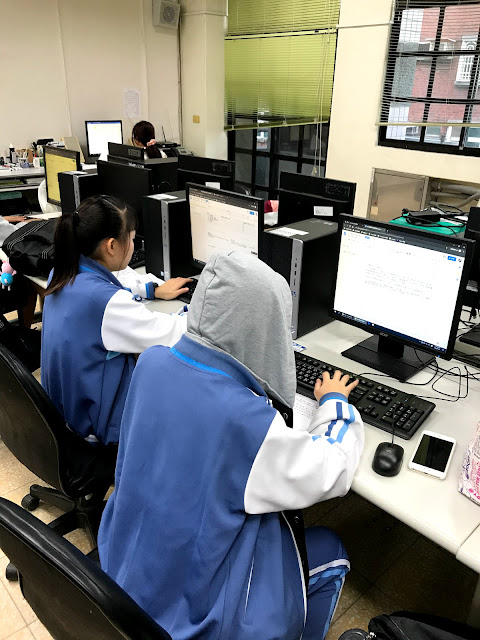
最近詢問學生們準備學習歷程檔案的進度,發現有些人真的不太會整理線上檔案,用說的一時之間也不太容易解釋,決定還是花一些時間帶她們做過一遍,順便教她們一些好用的功能,也讓自己之後比較省事一點,不用再一個一個教。 因為宜蘭的學生普遍對於G Suite工具是很熟悉的,加上平常上課本來就有在用,所以對她們來說,運用這些工具整理檔案其實是最方便的!尤其她們的smail帳號容量又無限大,不好好拿來用真的就太浪費了(雖然還是有學生忘記帳密,不知道有沒有辦法找回來呢...?) 我用的是最簡單的方法,主要讓學生練習如何用Google Drive和Google Photos整理檔案和備份相片,再用Google Docs的範本製作出模板,再用Google Classroom派送副本讓學生們使用。 過程中發現有些學生的確不太會操作電腦,像是如何插入圖片或是上傳檔案等,有的還是開著電腦畫面,然後再用手機同步編輯(學生說因為這樣打字比較快... 🤣 )不過我想應該是不熟悉電腦的介面,加上本來就習慣用手機操作的關係,才會有這些狀況發生,相信多練習幾次的話應該就能上手了。 老實說這次的經驗對我來說也有點衝擊,因為跟自己以往的學習經驗還是有些不同,我們或許真的不太能再把「數位原住民」一詞看得太理所當然,學生們的這些數位能力也是需要一步一步建立起來的,而我們也的確需要多觀察學生們的學習模式,再適時地自我調整(甚至自我學習)才能更適應這個數位浪潮下的教育環境才是!

用Google Sites製作個人線上教材網站!超方便!!

Image
這學期接了彈性學習微課程,開了一門English Grammar,一週兩節課,三週一輪。因為是第一年做,有很多東西都還在摸索中,尤其文法課可以上的範圍很廣泛,但實在不太可能在三週內一次講完所有的文法句型,思索一陣子後,決定主要以當次期中考的範圍為主,針對課本或雜誌內出現的文法做講解與練習。 為了讓課堂運行更有效率,加上也不希望一直印練習卷或資料,決定也要來把微課程的內容好好數位化一下!但為了這三週一輪的課程另外開一個Google Classroom,感覺有點大材小用(而且實際會用到的功能也沒那麼多),不如就用Google Sites來整理上課的素材吧!所以我簡單地用Google Site架設一個線上教材網站,把所有上課會用到的東西(講義、練習題等)都丟到上面去,學生們只要透過我給的連結或QR Code,就可以進到網站裡面做練習,也不需要額外登入帳號。學生也可以自行把網站加到自己的我的最愛裡,回家也可以再練習! 而用Google Forms設計練習題也很簡單,透過裡頭的Quizzes功能,就能自己設計問題並附上解答,學生只要透過手機或平板,就能直接 在上面作答,完成送出後就能自動對答案,非常方便。這樣子的模式不僅省下不少紙張,後台也能留下學生回答的紀錄,我也能針對每位學生的答題狀況直接講解,讓學生們的學習可以更個人化。 最後一堂課參考中如老師的做法,用Autocrat也做了一張結業證書給學生,以前就一直很想嘗試使用這個很方便的add-on,剛好藉這個機會直接來試作看看,也讓學生可以拿來用在她們的多元學習表現上。 自十月中到期末,竟也就這麼上完三輪的課程,但其實過程中也是邊做邊調整,慢慢把網站架好,再把Google Form丟上去,才完成一個看起來比較像樣的網站。而比起用課堂上較零散的時間講解零碎的文法句型,像這樣能完整地利用兩小時好好地把一個文法觀念帶完,同時也提供學生足夠的時間練習,想想還是蠻不錯的!

用Google Sheet做課文閱讀理解!

Image
繼上週用Google Sheet帶學生做單字例句的Collocation練習後,因為效果很好,決定這週繼續使用Google Sheet,要來帶學生做課文的閱讀理解!一開始一樣先讓學生們進行silent reading,並播放CD練習聽力,讓學生大概瞭解課文主旨後,我把課文各段重要的句子對拆,打亂順序後放到Google Sheet上,再請學生們兩兩一組進行句子配對,並在相對應的儲存格內填入顏色,像連連看一樣再把句子重新回復! 這部分是參考林育倩老師之前分享如何帶學生讀金恩博士演講稿時的做法,只不過這次我比較著重在句子結構上,希望讓學生們能夠學會如何讀懂句子,讓她們能夠對於一些重要的連結詞、關鍵字或是標點符號有感覺,並和同組組員一起推論,以磨練她們獨立閱讀句子的能力。一開始閱讀時我請學生先不要打開課本,等配對完後再翻開課本對答案,若答對則在中間的checkbox內打勾,接著再把答錯的部分重新訂正。然後再接續下一個分頁,用一到兩句話寫出各段主旨就結束了!無形中學生也讀了不少遍課文呢! 整個課程大約一節課就可以完成,過程中也能聽到學生真的有發現句子中隱藏的線索(像是標點符號、或是關係代名詞的位置等)進而成功配對句子,真的是太厲害了!可見學生只要好好地引導,是能發揮出很多潛力的!而比起Google Docs跟Google Slides,Google Sheet的好處除了方便使用表格整理之外,放在手機上還可以放大縮小,學生不管是操作或是閱讀也更方便了! 😆 (畢竟有得時候手機上的字還是會有點小啊) 在旁觀察學生做作業時,發現真的有不少組會「特地」配色,希望讓整個版面看起來更繽紛、和諧,果然女高中生的思維就是不一樣,看來美感教育還是有希望的啊! 🤣 🤣

用Google Sheet練習collocation(字詞搭配)!

Image
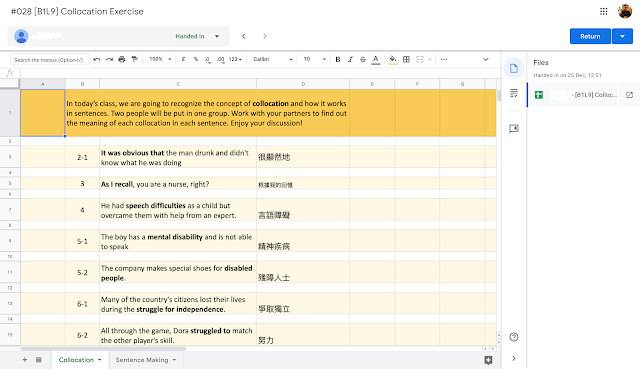
前幾天聽高雄女中的林育倩老師分享如何用Google Sheet帶學生練習collocation還有作閱讀理解,覺得老師的用法超酷的,剛好最近也要開始進入新單元,當下就立馬決定用Google Sheet來設計課程看看! 今天先以單字練習為主,根據過往的經驗,學生如果不太熟悉collocation的話,常常會看不懂例句,或是運用單字時容易出錯,所以在上單字課時,我往往會製作一份單字講義,內容除了單字補充外,也會附上一個表格,主要整理例句裡出現的重要或常見collocation,並附上中文解釋,請學生自行到例句裡面找到相對應的英文,再將它填進表格內,來回間不僅多讀了幾遍例句,也對這些collocation更有概念,無形中也培養她們的語感、以及解讀句子的敏銳度。 剛好這次要上的是這學期最後一個單元,我就跟學生說我們要來個總驗收,這次先不發講義,倒過來先給她們看例句,並且標記她們要看的collocation,請她們兩兩一組,一起討論並判斷該collocation在例句裡的意思為何,再請她們將答案用中文寫在旁邊,若有不會的單字可以用之前教過的線上英語字典查詢。 因為單字例句都有一定的長度,如果用Google Docs製作表格整理的話,常常會被壓縮成三到四行,閱讀上比較吃力一點,而Google Sheet本身就已經是表格的形式,排版上也很簡單,學生若把手機橫著看,就可以一目瞭然地閱讀每個例句,然後直接把答案寫在旁邊,也是蠻好上手的!同時也能讓學生很快適應Google Sheet的介面,為之後的課程做準備。 從旁觀察下來,每個班大致上花半節課的時間就能完成,在備課的時候我也先另外開了一個分頁,設計另一個學習任務,請做得快的組別再列出五個想再學習的單字,並且用那個單字練習造句,再好好熟悉一下單字的用法。 以前常把Google Sheet做為統計數字的工具或是整理超連結、做教學引導用的工具,聽了林育倩老師的分享後才發覺原來Google Sheet可以玩的東西還真不少,一個分頁設計一份學習單的話,最後也是可以作為一個learning package呢!真的是獲益良多啊~!接下來的閱讀理解也打算試著用Google Sheet做看看,期待可以擦出更多火花!

用Google Docs做單字學習筆記與課文閱讀理解!

Image
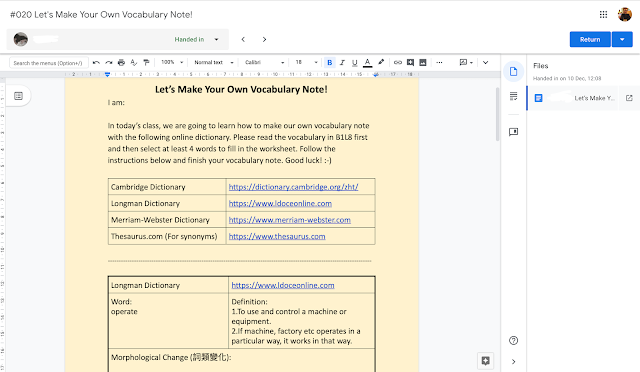
其實課程已經做完一陣子了,只是最近有點忙碌,最近才有時間可以好好整理資料並放上來分享! 這一次打算利用這一課來讓學生們學習如何使用線上英語字典,並且用Google Docs來做線上版的單字學習筆記!帶學生念過單字、並讓學生兩兩分組互相練習唸單字與例句後,我整理了幾個常見好用的線上字典,並整理在用Google Docs做的線上學習單裡,再請學生們各自挑選4個想再學習的單字,透過學習單上的超連結進入字典查詢單字,並將資訊整理在學習單裡頭就完成了! 觀察學生製作單字筆記的狀況時,發現沒有好好帶過的話,其實學生是不太會使用線上字典的,而且就算知道有線上字典這個資源,但沒有實際操作過的話,也還是沒辦法體會到線上字典可以帶來的便利性有多少。所以我們真的不太能常把學生的資訊能力視作理所當然,也是要循序漸進,幫她們建立好的情境,才能順利協助她們累積能力才是! 完成單字練習後,我再另外開了一份線上學習單(一樣是使用Google Docs製作),並把課文逐段放入表格裡,一樣讓學生們兩人一組,共讀課文並用一句話來表達該段主旨,而若碰到課文裡不會的單字時,請她們先不要查意思,先用不同的顏色標記起來,並試著從上下文判斷該句想表達的意思是什麼,再推論該段主旨為何。當學生們完成課文閱讀時,再請她們回去找之前標記過的單字,並透過之前學到的線上英語字典查詢該字意思後,再用comments功能標注,整理在學習單上。 這麼做的用意是希望讓學生們的閱讀體驗可以更貼近現實生活中的閱讀情境,畢竟平常我們閱讀文章的時候,是不會有所謂的「單字表」可以查看,或是有老師在一旁做解釋的,通常都是要靠推測上下文意、並藉由線上字典查詢單字意思,來幫助自己讀懂一篇文章的。而經過這樣反覆練習後,學生們不僅靠自己的力量讀完一篇文章,也更熟悉了如何運用線上字典,最近也看到有人開始使用線上字典來幫助她們完成Listening Journal,真正應用在生活上了呢!(太讚了!) 其實這份學習單在一開始也讓學生們先看過一小段跟課文有關的影片,先讓學生們暖身後,再開始進行閱讀,而的確這麼做是能幫助一些學生們進入狀況,讀文章起來較不費力。而有些厲害的組別很快就完成了!所以最後我再安排了一個小task,剛好BBC曾經到課文裡提到的菲律賓村落裡採訪,裡面也附上了一段小小的採訪影片,也順便讓學生感受一下英國腔跟美國腔的不同...

英文跨地理科教學?!用Google Classroom來個跨領域學習!

Image
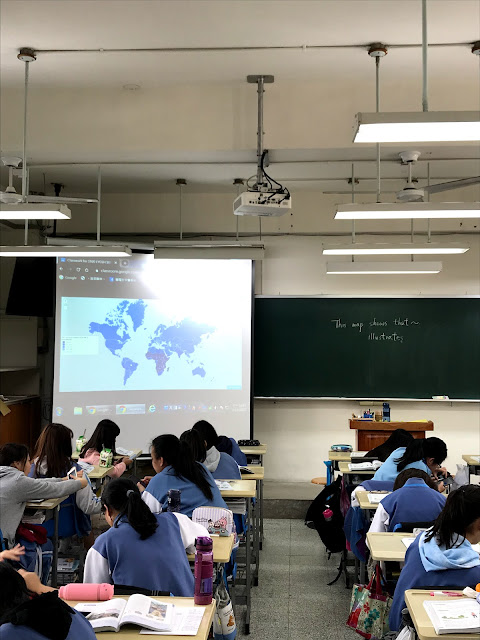
新課文談到為了解決貧困地區缺電的問題,以及一群發明家們如何利用裝滿水跟一點漂白水的寶特瓶,透過折射陽光來照亮家裡的故事。文章內容其實非常簡單,就只是單純地描述如何製作light lamp,以及它所發揮的作用,但...對於我們的孩子而言,其實「用電」這種事早已是如呼吸般自然,已經不是日常生活中需特別擔心的問題,加上課文描述有點沈悶,如果直接上課的話,學生勢必只當一篇文章讀過,對於背後的議題並不會太有感,真的有點可惜。 為了讓學生對於用電議題有感,也為了多增加點課堂趣味,不如就來做點國際觀的主題吧!也算是做個暖身!於是乎我參考了教師手冊裡的補充資訊,並到World Bank的網站下載了一張標記世界各地可用電人口佔比的地圖(資料統計最新到2017年止)除了讓學生們瞭解世界各地的用電狀況外,也可以來練練圖表寫作! 作法非常簡單,利用Google Classroom上的Question功能,把圖片丟上去後,再將學生分成兩人一組,請她們一起閱讀這張圖表,並說出她們觀察到最顯著的趨勢,並用一到兩句英文寫成一個完整的句子,再丟到回覆裡回答問題。也因爲可以互相看到 各組回答,我再開放各組可以編輯自己答案的權限,學生們就能再回去修改自己的句子,修到她們滿意為止。 以前的作法常是另外新增好幾份文件,再把學生分別分配到各個文件裡共編,其實有點搞剛,而透過Google Classroom的Question功能,就能很直觀地操作課程,學生又可以一次看到所有組別的回覆,實在方便許多! 學生討論的速度也很快,大部分十分鐘左右就完成了,我也提供了一些好用的句型供學生們參考,結果都還蠻不錯的!也藉此帶到一點圖表寫作的概念,討論到一半學生們甚至還說有種在上地理課的錯覺,哈,沒想到不知不覺就跨領域一下了!

Let's read the text with Hyperdocs!

Image
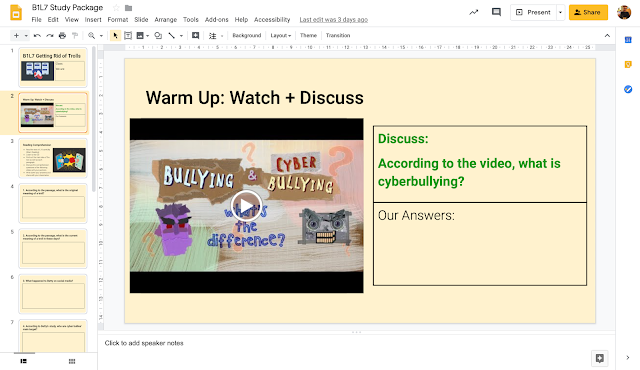
因為課文講解全部影片化,所以課堂上就能空出更多時間來做閱讀理解跟討論。這次請出個人很喜歡用的Hyperdocs來進行課程,Hyperdocs的概念就像一個線上多媒體學習單,根據課程內容的安排,教師可以透過加入各種連結或影片,來完成一個適合學生們自己管理學習進度的學習單。 Hyperdocs常與Google Docs或Google Slides結合使用,這次我選擇使用的是Google Slides,好處是學生每次只要專心在一張投影片就好,所以不管是影片討論、課文閱讀理解、或是課後討論都能整理地很有條理,就像是一個學習包裹一樣。學生分組後各別按照各自的進度進行,速度快的就可以一直往下做,速度慢的也不用怕跟不上,因為東西都放在Hyperdocs裡,只要照著上面的指示走就可以了! 藉由每一張的投影片一步一步帶學生理解課文內容後,我再安排了一些課後討論在Hyperdocs裡,像是討論為何會發生網路霸凌(Reasons why cyberbullying occurs?),如果被網路霸凌了該怎麼回應(Ways to respond if you are cyberbullied),以及若身邊有人真的被網路霸凌了,該如何幫助他們(Ways to be a Upstander),最後再利用Padlet製作一個Upstanders' Wall,請學生們想像,若遇到了網路霸凌時,他們會如何處理,並請他們從霸凌者、被霸凌者、或是旁觀者中選擇一個作為對象,在Padlet上寫下想對他們說的話。可以是建議或是可以採取的行動,單純的鼓勵也可以。 因為時間關係,最後一個活動只有一個班的幾位同學有參與到,但主軸還是放在讓學生們一起合作進行討論跟完成Hyperdocs,所以也還算是蠻成功的,至少每組都有成功在課堂上完成。而用Hyperdocs也的確可以讓教師放更多心思在協助各組的問題上,不管是解釋課文,或是引導討論的方向,都能更做到學習個人化,雖然課前的準備會花比較多心力,但整體來看還是蠻值得的!

Let's hold a discussion on Google Classroom!

Image
本課主題討論到網路霸凌(Cyberbullying),對於這些網路世代的學生們來說,這個主題非常貼近日常生活,即使沒有真的經歷過,也或多或少從各個資訊管道聽過這個名詞。所以也希望藉由這堂課,除了讓學生們更加認識這個議題外,也讓她們可以多加討論、互動。 也剛好前陣子看到有老師分享國外Digital Citizenship Course(數位公民課程)的簡報,裡頭正好有一個主題就是討論Cyberbullying,決定這回來參考這份資料,來好好發展這次的課程內容! 課程先以簡單的課前討論作為暖身,讓學生們聊聊“Are there differences among joking, being mean, and bullying? What are they?” 這次使用Google Classroom的Question功能,將問題放上去後,就請學生們兩兩一組,討論完後將她們的答案po上去。Question的功能非常直觀,也不需要再另外連到其他頁面,直接在上面回答即可。而學生回答完問題後,就可以看到其他同學們的回覆,馬上就能做到即時討論,若再開放留言的話,就能讓學生們彼此有更多互動了! 因為是讓學生們比較三者的不同,沒有特別強調一定要用英文回答,可以用中文表達她們的想法,仔細閱讀後發現每組都能回答得很不錯!因為討論氣氛非常熱烈,我在其中一個班再加上一個問題,讓她們再進一步討論霸凌跟網路霸凌之間的不同(In your opinion, what is the difference between bullying and cyber bullying? and which one is more harmful?)學生們同樣也回答得很好,我想也是因為主題很貼近生活,她們也才能這麼投入在這個主題裡吧!

課文教學影片!從影片學習英文

Image
記得從三年前開始嘗試錄製課文教學影片,那時只是純粹為了段考的課文自學範圍而錄,想說至少能讓學生回家有東西可看,那時也還沒開始使用Google Classroom,還是請小老師把連結分享到班群裡的xD。前年開始挑戰錄製所有的課文教學影片,也順便藉此重新組織課程內容,釋放出更多課堂時間讓學生好好練習英文,而不是一直被動地聽老師講解或翻譯課文。 課堂上常見的狀況是,並非所有學生都能跟上老師的速度。有些人覺得老師講得太快,需要更多時間消化,但另一方面,也有學生覺得老師講得太慢,甚至還可以再快一點,常常教到最後,都覺得真正能照顧到的學生也就那麼幾個而已。 為了不讓自己有種「做白工」的感覺,加上學生也給了不少正面回饋,認爲這麼做是有幫到她們的,這學期決定繼續「撩落去」,再來錄製教學影片!用Google Docs把課文整理好後,透過Comment功能把課文重點整理上去,再用Screencast-O-Matic錄製影片、上傳YouTube(透過Playlist整理影片),最後分享到Google Classroom就大功告成了! 因為新課綱的關係,所有的影片都要重新錄製,但學生們的反應都不錯,還有人看完後立刻來問什麼時候會上傳下一課影片(這...需要一些時間啊...!)看來是可以繼續錄下去了!而且從後台可以觀察流量的感覺真的很有趣,尤其愈晚觀看人數愈多,是大家都不睡覺了嗎 😅 不過教學影片倒也未必適用於每一個人,有時還是得另外找其他方式來輔助,才能獲得更好的教學效果。但我想或許也就是在這種師生間一來一往的互動中,最後才能找到一個最適合彼此的教學與學習模式,而那也正是教學的樂趣之一吧!

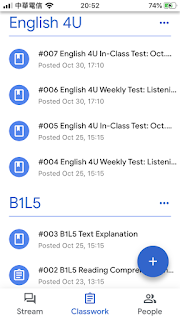
重返講台人生:建立Google Classroom

Image
重返講台上課,第一件事情就是要把Google Classroom建立起來,並開始把之後課程會用到的資料跟檔案一個個建構好,除了方便教學外,也幫助學生可以快速上手! 新版的Google Classroom功能變得更豐富,Classwork可以集中管理所有的assignment、quiz、question以及material,若再配合topic,就可以很有條理地把檔案分類、管理,尤其我的課堂常要分頭進行不同的課程(課本、雜誌、各種小project...等)透過topic分類的話就能整理得很清楚,學生也就更容易找到檔案了! 不得不說學生們使用科技工具的能力真的一屆比一屆厲害,尤其宜蘭的學生幾乎都有Google的教育用帳號(smail),而且有學生的Google Classroom裡已經有了課程,一問才知道是以前國小或國中開的,也難怪只花不到半節課每個人就已經很上手了啊! 一週的時間裡用了Google Docs做單字造句練習以及課文閱讀理解,除了一方面讓她們練習如何使用英文,另一方面也讓她們熟悉如何和同學共編文件,有的學生還說很像資訊課,直呼很高科技 🤣 不過我想事實上最高科技的還是她們自己,只是現階段還沒察覺到自己的潛力罷了,期待後續還能再玩出更多有趣的課程!